
使い方ガイド
トラマイを使って、交通費の精算を効率化しましょう。
利用履歴PDFをダウンロード
まず、モバイルSuicaまたはモバイルPASMOの公式サイトから利用履歴PDFをダウンロードします。
モバイルSuicaの場合
- モバイルSuica会員メニューにログイン
- 「SF(電子マネー)利用履歴」を選択
- 表示したい期間を選択
- 「印刷用ページを表示」をクリック
- ブラウザの印刷機能で「PDFとして保存」を選択
ヒント: 過去15ヶ月分の履歴が取得可能です。月ごとに分けてダウンロードすることをお勧めします。
モバイルPASMOの場合
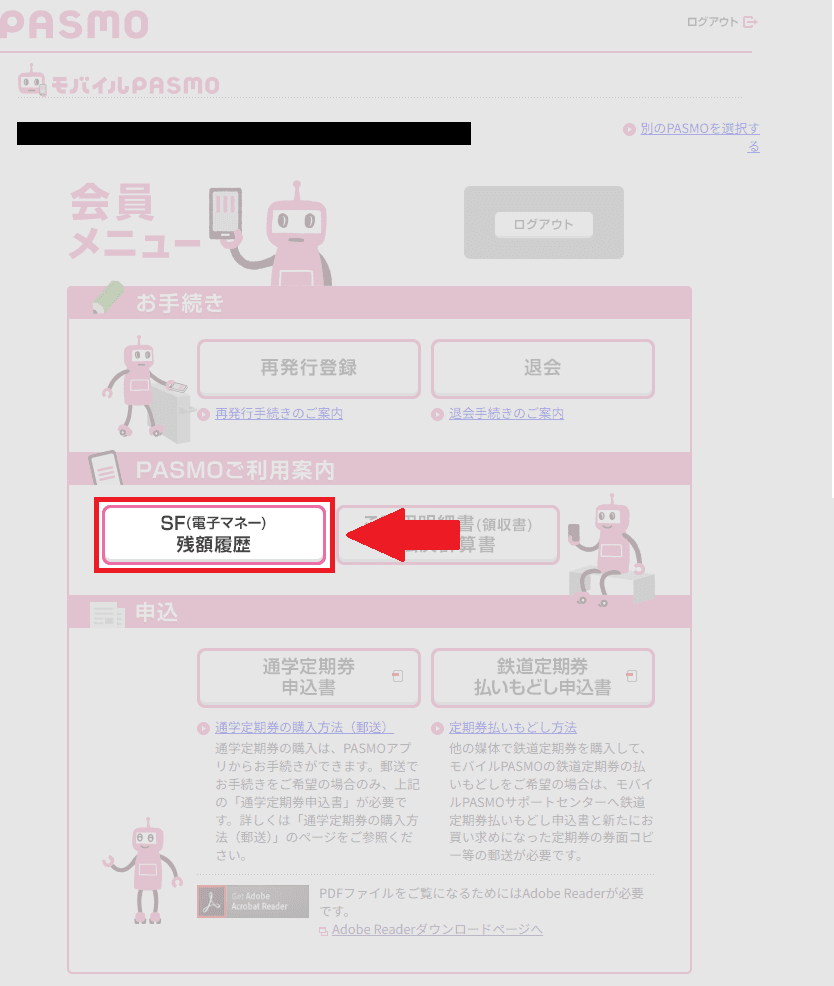
- モバイルPASMO会員メニューにログイン
- 「SF(電子マネー)残額履歴」をクリック
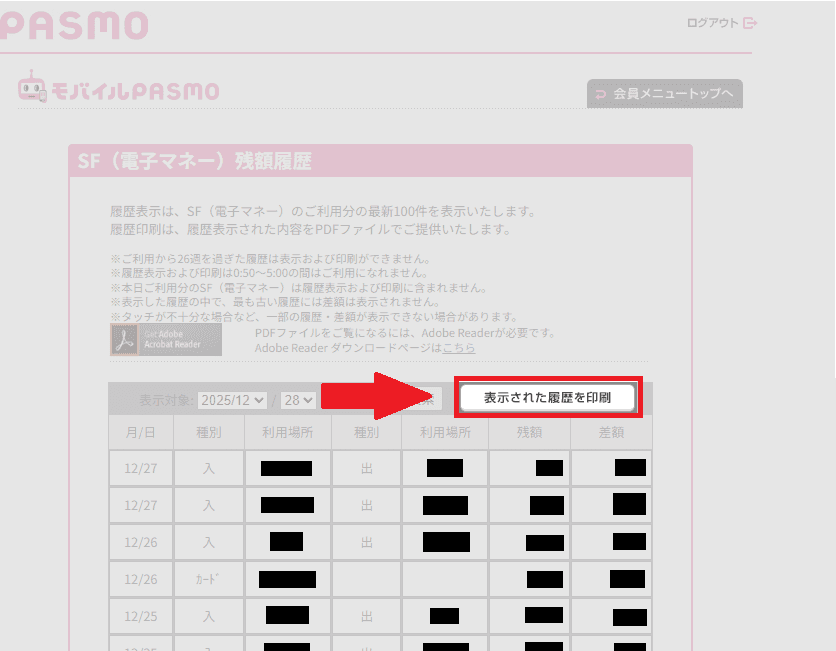
- 表示対象の年月・件数を選択
- 「表示された履歴を印刷」ボタンをクリック
- ブラウザの印刷機能で「PDFとして保存」を選択
ヒント: PASMOも過去26週間(約6ヶ月)分の履歴が取得可能です。
PDFをアップロード
TransitMinerのトップページにアクセスし、ダウンロードしたPDFをアップロードします。
- ドラッグ&ドロップでアップロード可能
- 「ファイルを選択」ボタンからも選択できます
- アップロード後、自動的に解析が開始されます
セキュリティ: アップロードされたファイルは解析後すぐに削除され、サーバーに保存されることはありません。
データを確認・編集
解析結果がテーブル形式で表示されます。必要に応じて内容を確認・編集できます。
PDFプレビュー
左側のパネルで元のPDFを確認できます。テーブルの行にカーソルを合わせると、該当箇所がハイライトされます。
請求区分の設定
各行をクリックして、「通常」「寄道」「私用」から請求区分を選択できます。寄道の場合は正規運賃を入力してください。
フィルター・検索
日付範囲、駅名、金額などでフィルタリングできます。利用分とチャージを切り替えて表示することも可能です。
行の削除
不要な行は削除ボタンで削除できます。一括選択して削除することも可能です。
データをエクスポート
編集が完了したら、お好みの形式でデータをエクスポートできます。
CSV形式
Excel や Google スプレッドシートで開けるカンマ区切りファイル。文字化け対策済み(BOM付きUTF-8)。
Excel形式(XLSX)
そのままExcelで開けるファイル。列幅が自動調整されています。
申請書PDF
交通費精算書形式のPDF。そのまま経理に提出できます。
証跡PDF
元のPDFに請求対象箇所をハイライトしたファイル。監査・証跡用に便利です。
よくある質問
対応しているPDFの形式は?
モバイルSuica、モバイルPASMOの公式サイトからダウンロードしたPDFに対応しています。スキャンした画像PDFには対応していません。
解析精度はどのくらいですか?
約95%以上の精度で解析できます。ただし、必ず元のPDFと照らし合わせて内容をご確認ください。
データは保存されますか?
いいえ、アップロードされたPDFは解析後すぐに削除されます。サーバーにデータが保存されることはありません。
寄道とは何ですか?
業務の途中で私用の寄り道をした場合に使用します。実際の運賃ではなく、正規ルートの運賃を請求金額として設定できます。差額は自動計算されます。
無料で利用できますか?
はい、トラマイは無料でご利用いただけます。